- Startpagina
- Helpcentrum
- Functiegidsen
- Chat met PDF
Chat met PDF
Met ChatPDF (Wisebase) kun je chatten met je volledige kennisbank—van documenten en webpagina's tot audio en video. Analyseer, vat samen, voer diepgaand onderzoek uit en vertaal je bestand direct in meer dan 50 talen.
Bestanden uploaden en chatten
1.1 Bestanden uploaden
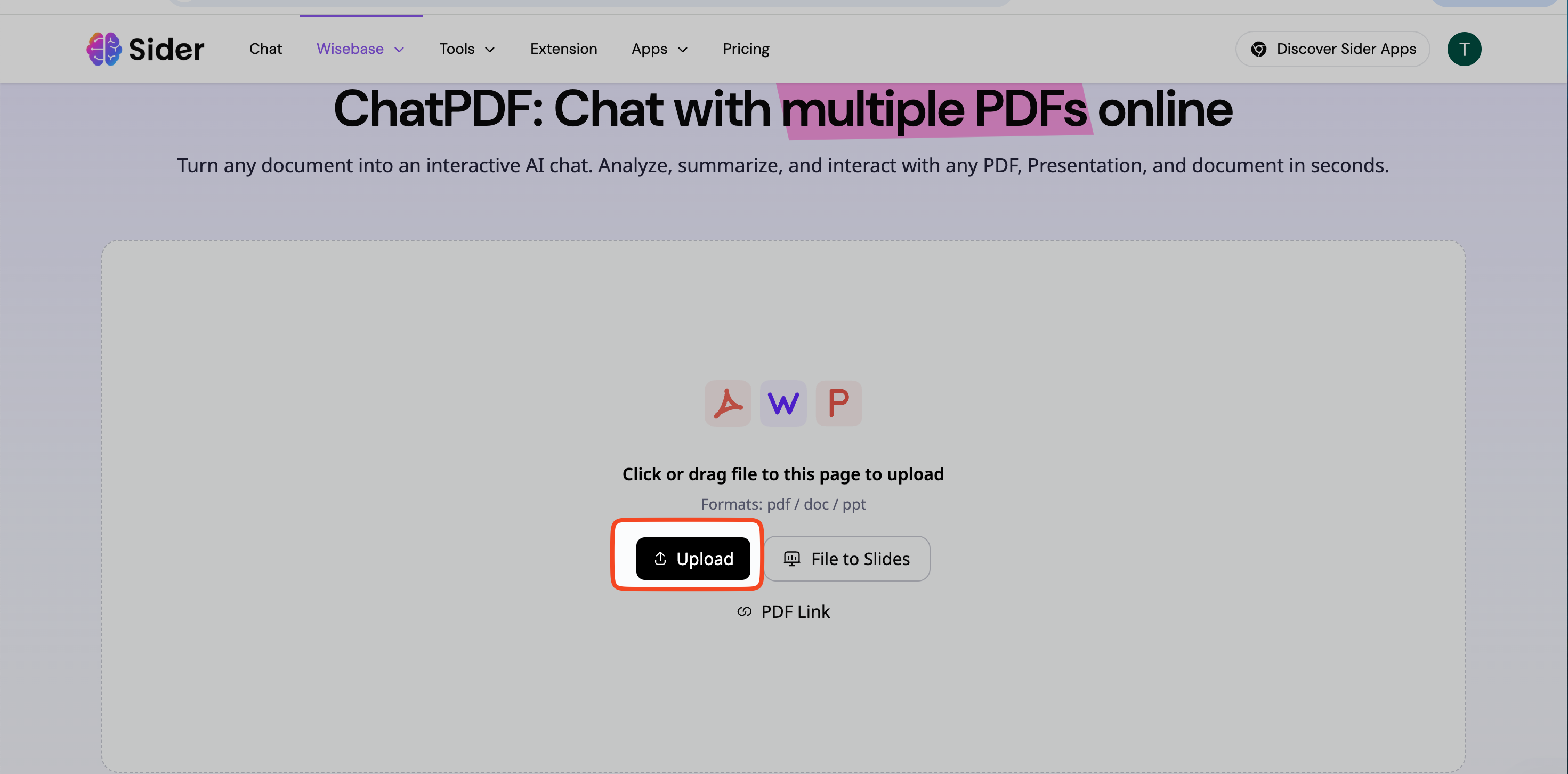
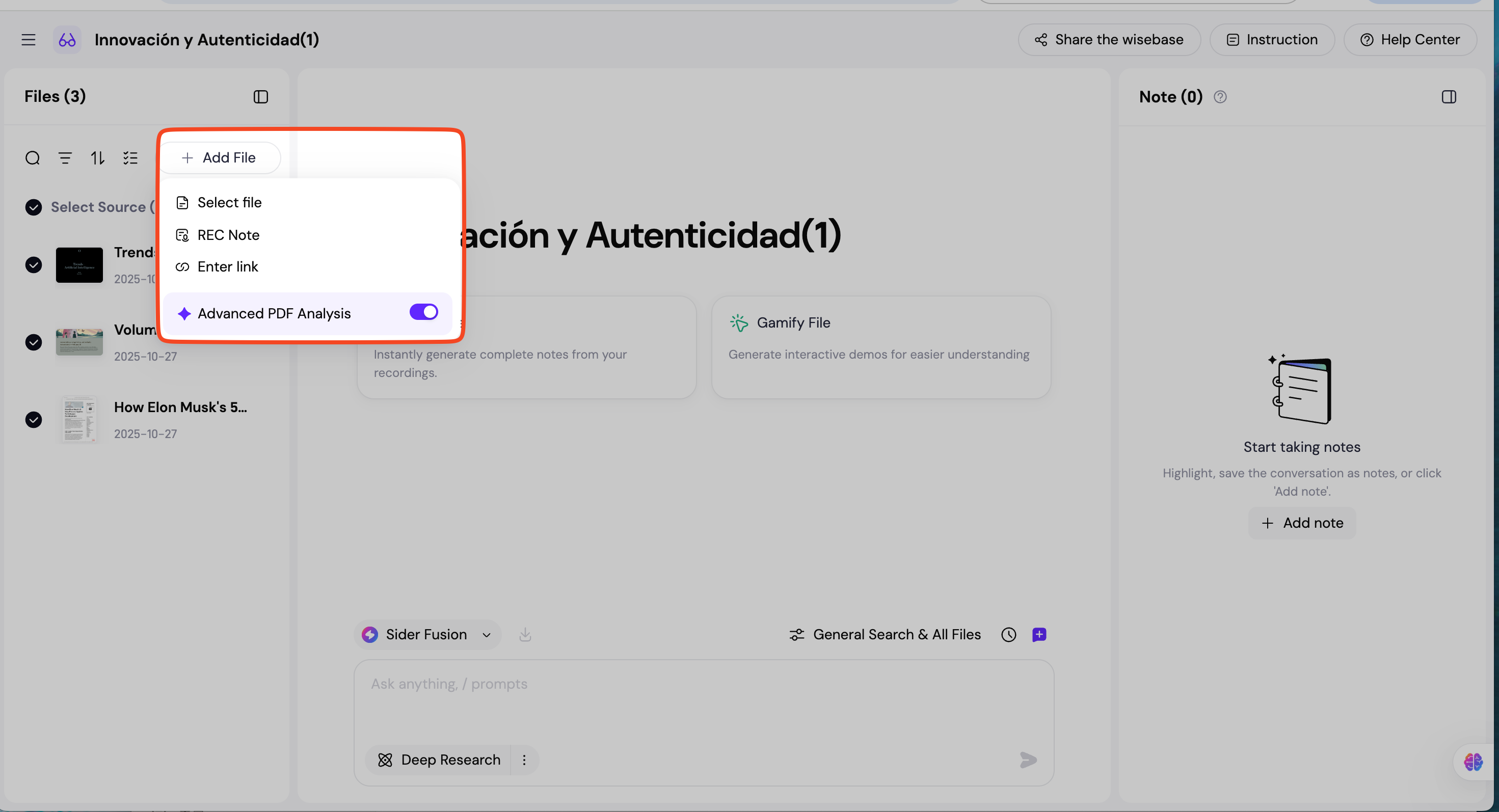
We ondersteunen de volgende uploadmethoden:
Lokale Upload: Kies een of meer bestanden van je computer.
Link invoeren: Plak een URL om webcontent te analyseren en te importeren.
Notitie opnemen (REC-notitie): Start met het opnemen van audio of je scherm en sla de content op als een notitie.
1.11 Ondersteunde bestandsformaten:
Documenten: PDF, Word, TXT, PPT
Overig: Webpagina, Afbeelding, Audio, Video
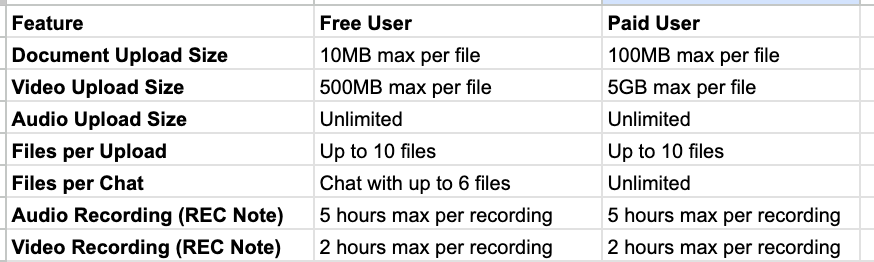
1.12 Functiebeperkingen: Gratis versus Betaald
Om de servicekwaliteit te waarborgen, zijn er enkele beperkingen op het uploaden en gebruik voor verschillende abonnementen:
1.2 Chatten met meerdere bestanden
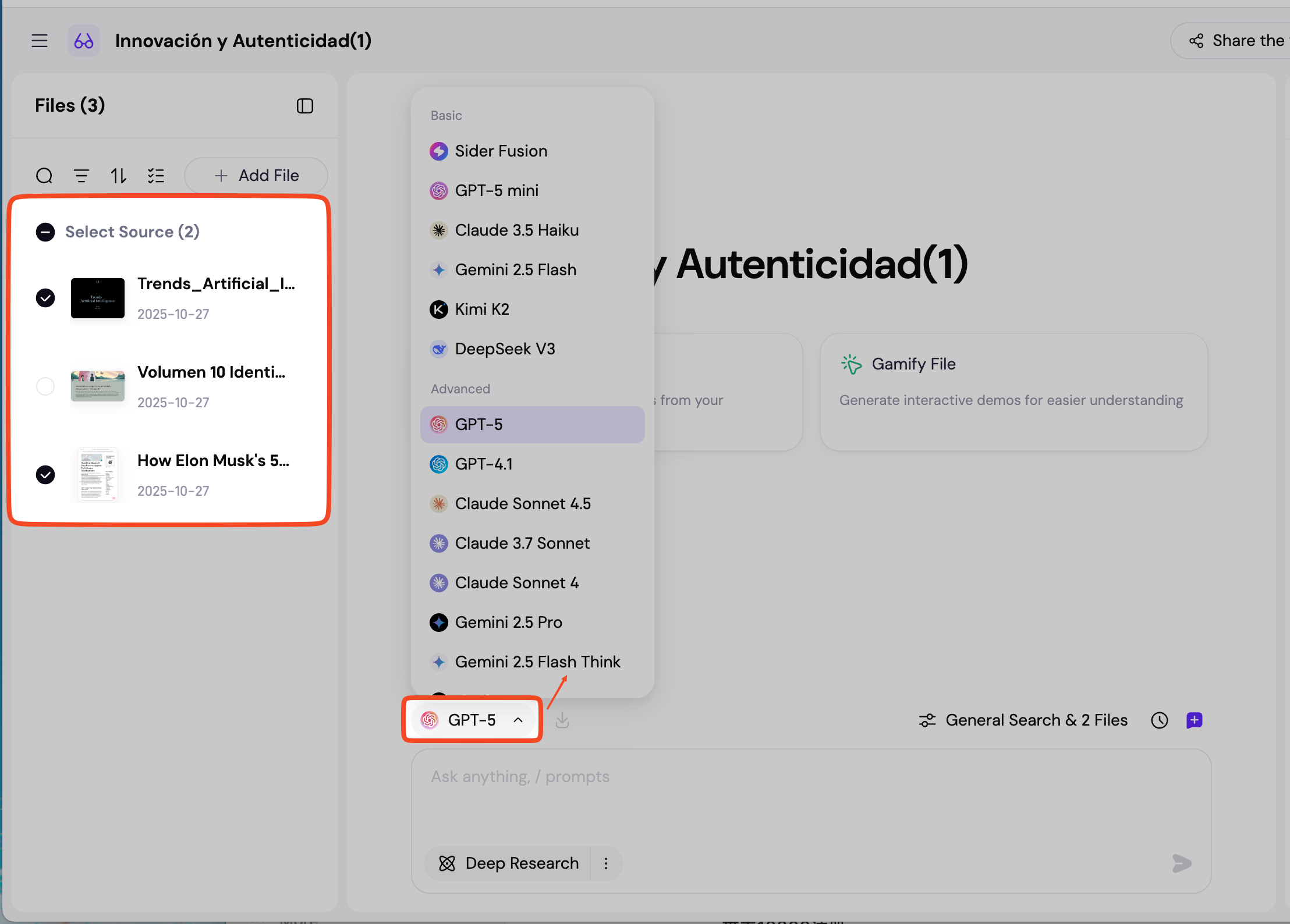
1.2.1 Begin met chatten: Selecteer een AI-model en je doelbestanden om te beginnen met chatten.
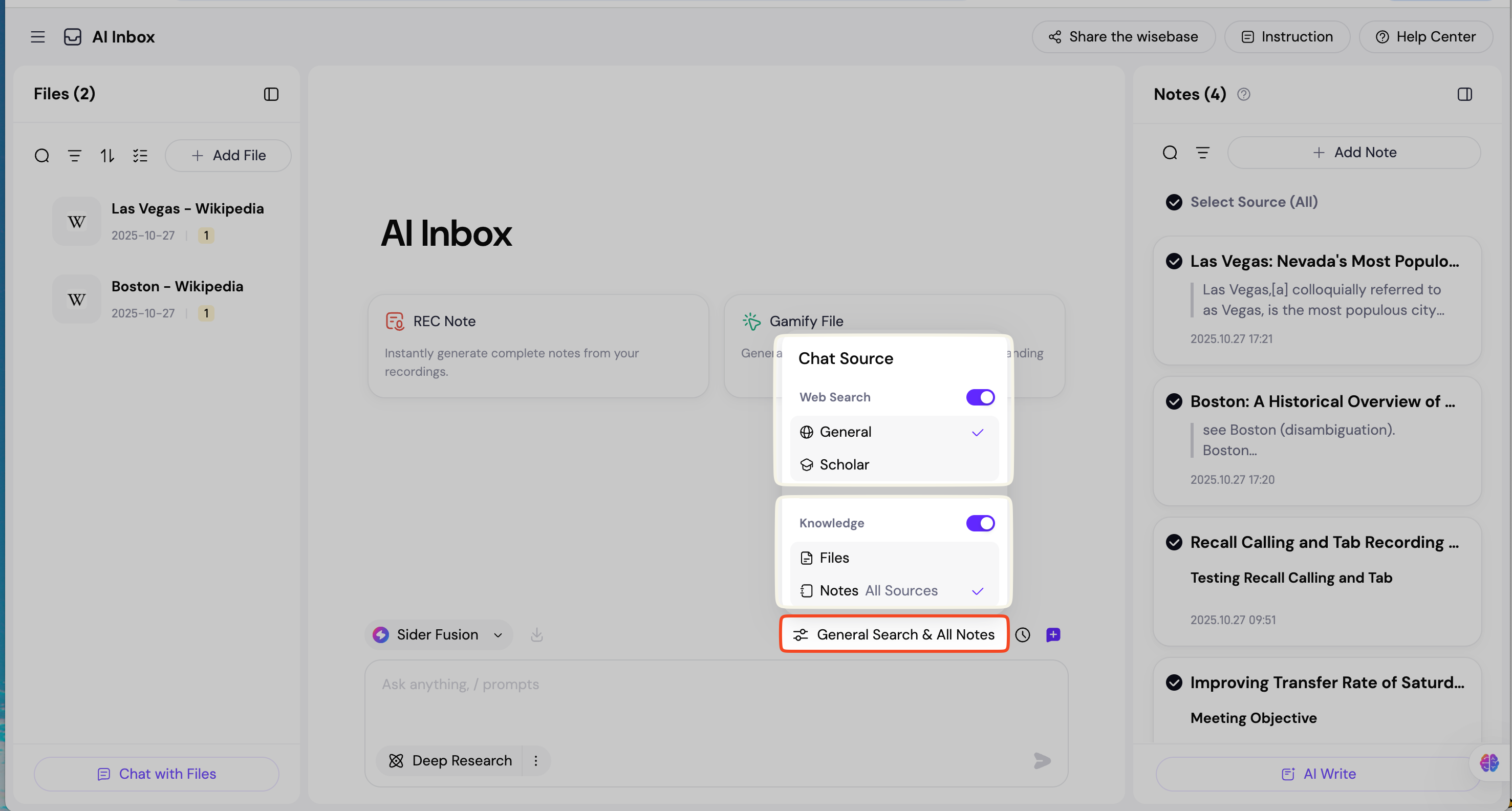
1.2.2 Chatten met aangepaste bronnen: Chat met behulp van een aangepaste mix van informatiebronnen door te selecteren uit Web Search, Files en Notes.
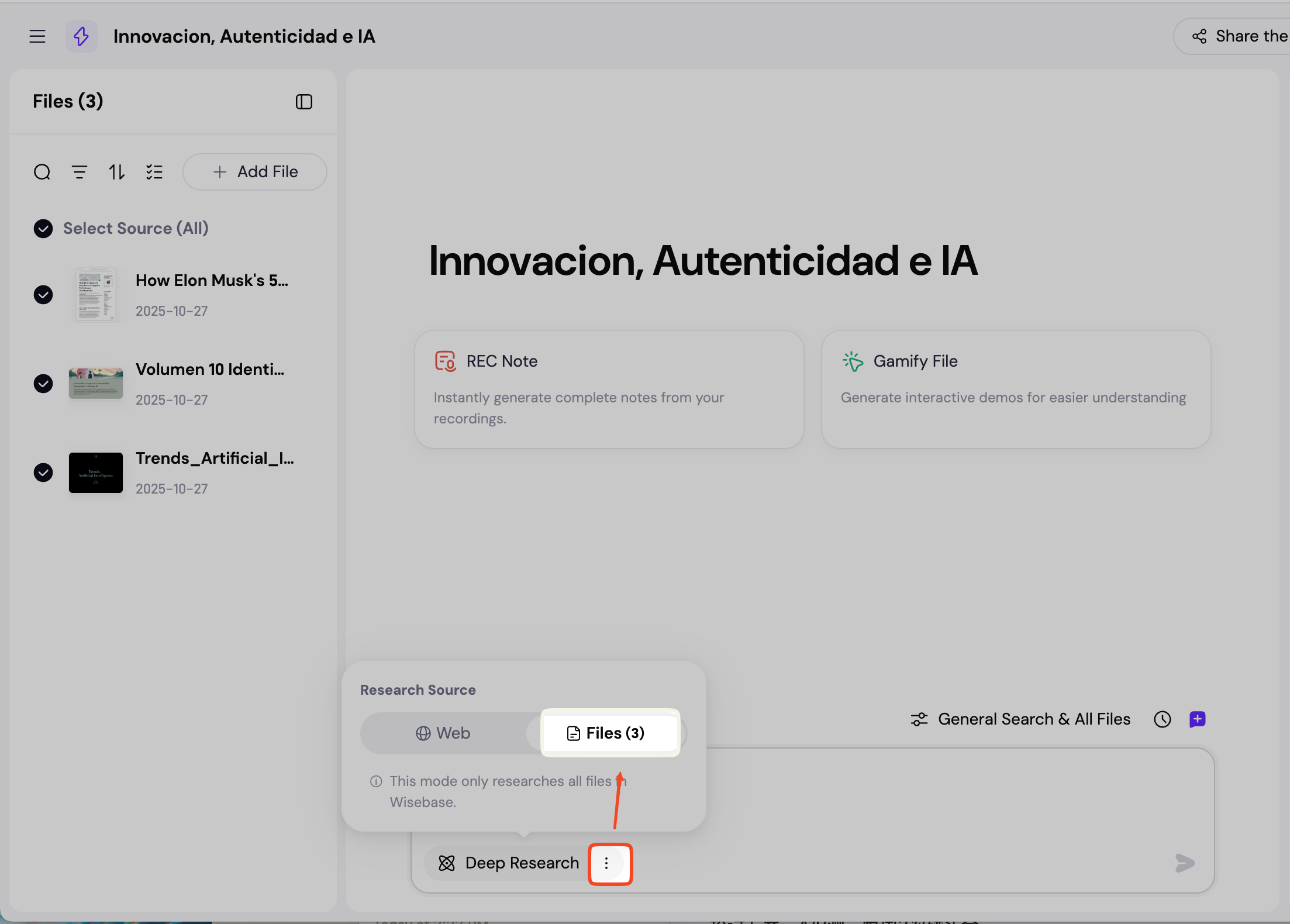
1.2.3 Deep Research: Selecteer de knop Files om een Deep Research uit te voeren op basis van alle bestanden die zich momenteel in je Wisebase bevinden. (Als je Web selecteert, is de Deep Research gebaseerd op je ingevoerde onderwerp met behulp van internet, niet je bestanden.)
Bestandsvertaling
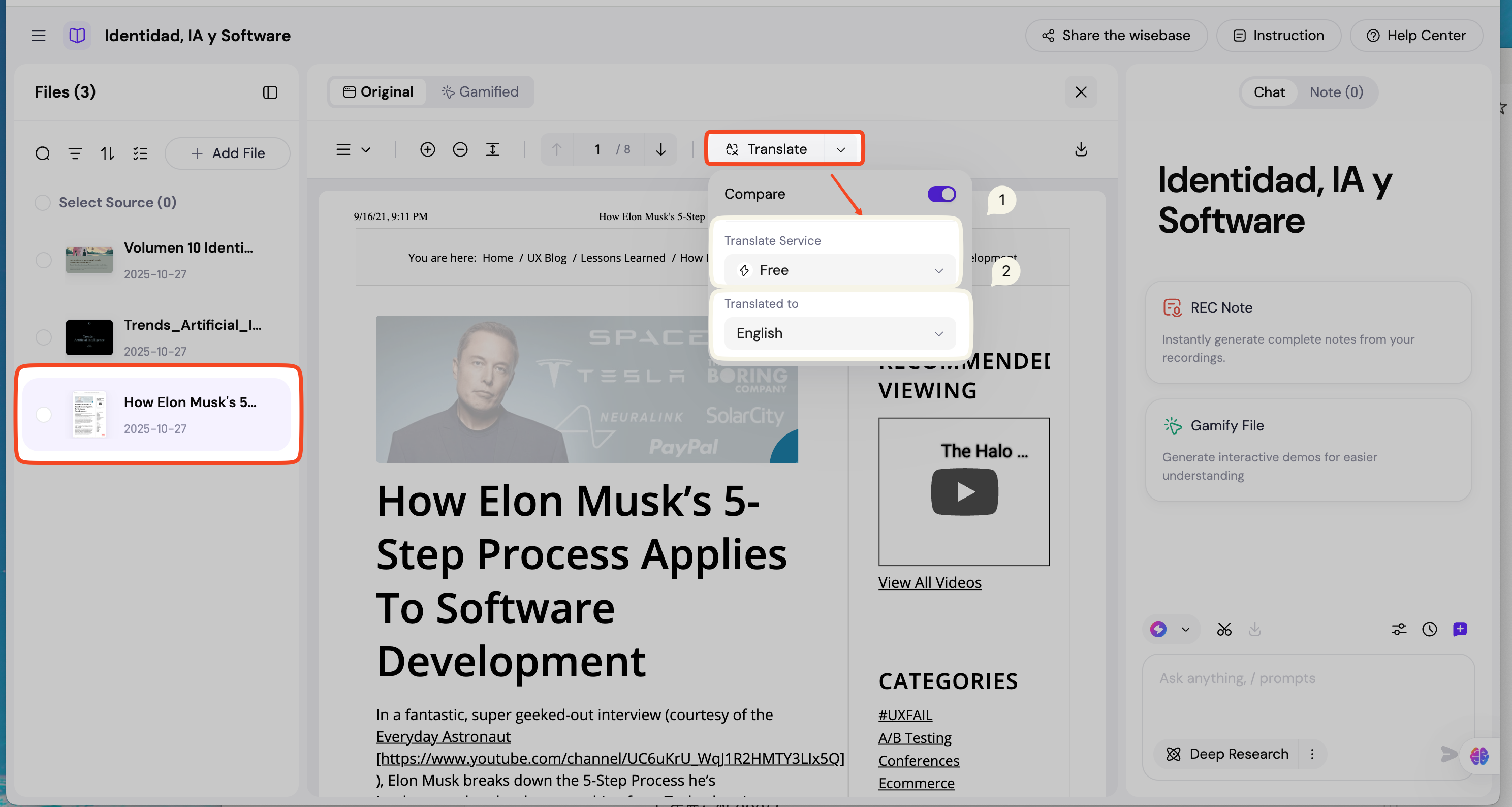
- Dubbelklik op het bestand dat je wilt vertalen.
- Selecteer het AI-model.
- Kies je doeltaal (50+ talen ondersteund) om de vertaling te starten.
Bestandsoverzicht
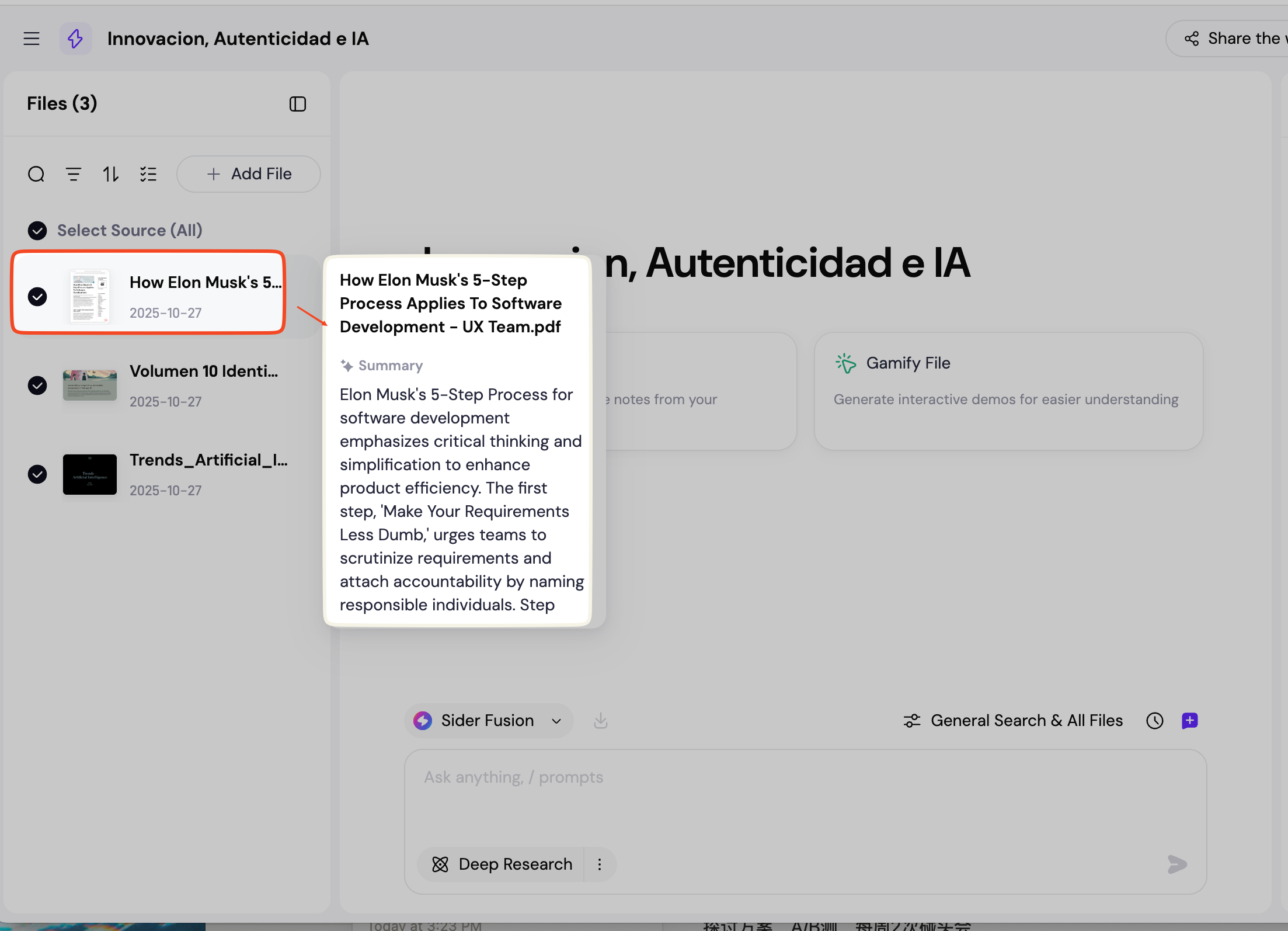
Beweeg met de muis over een bestand in het linkerpaneel en er verschijnt automatisch een samenvatting van de inhoud.
Bestandsbeheer
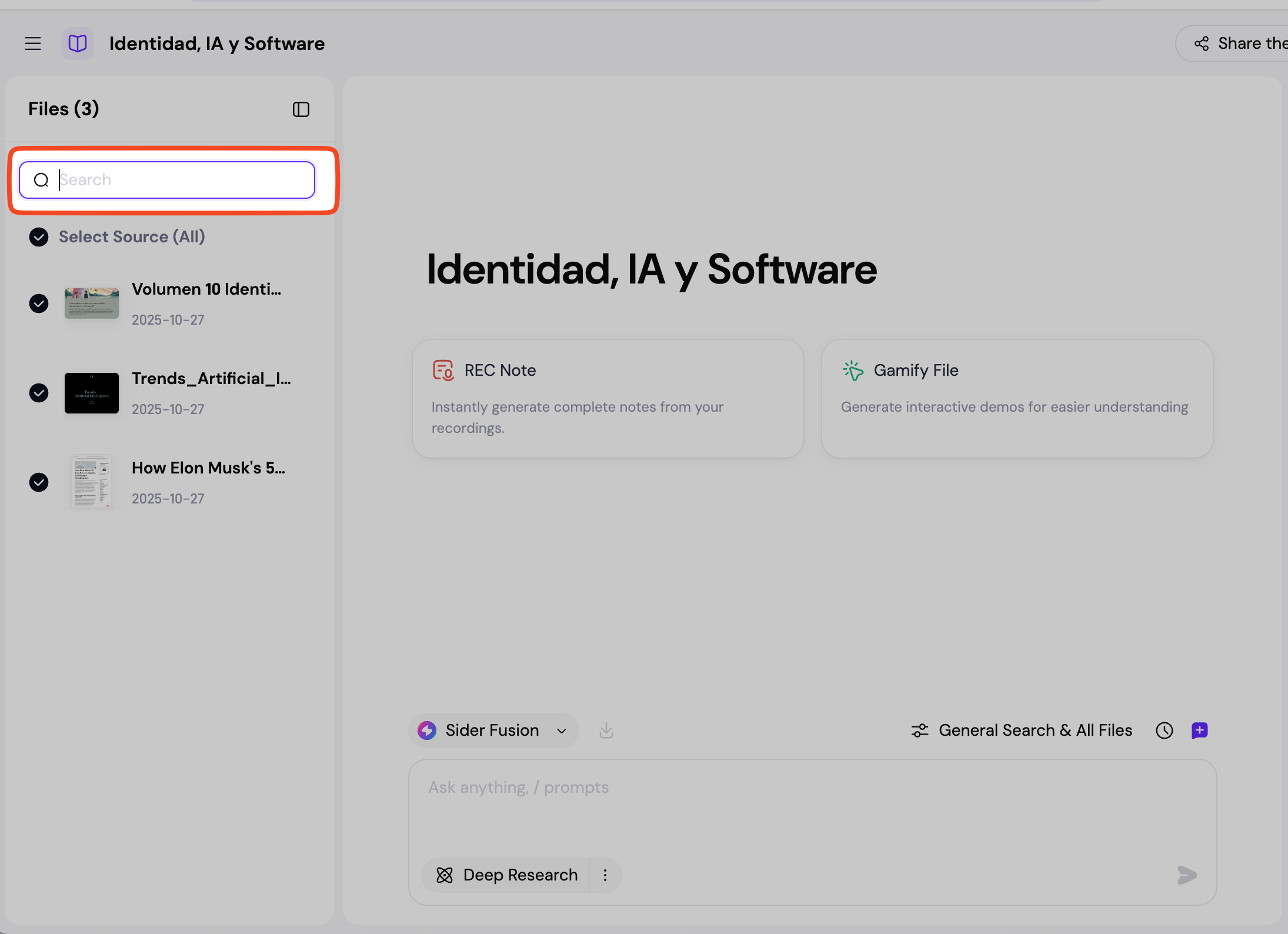
4.1 Zoeken: Voer trefwoorden in om naar bestanden te zoeken.
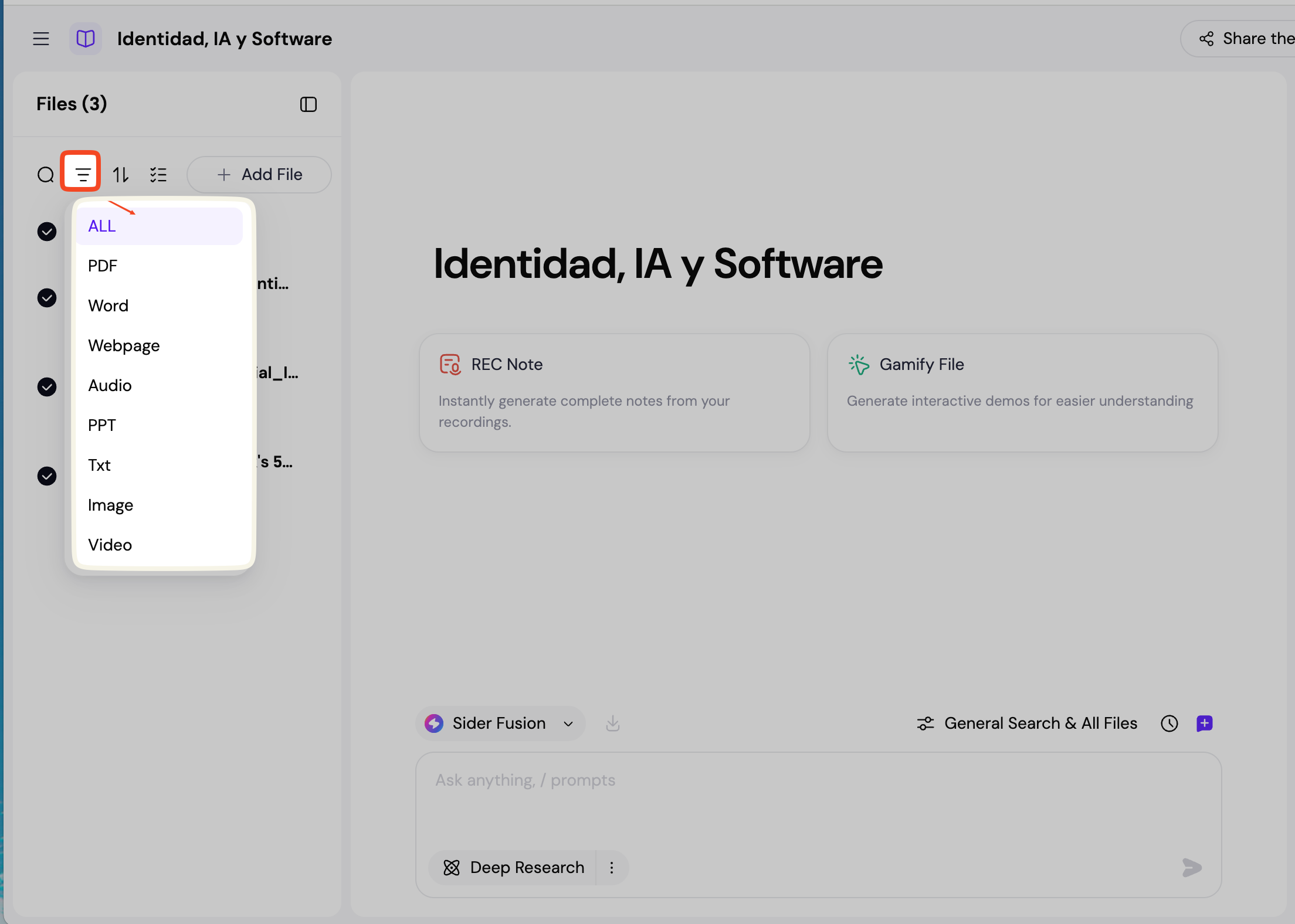
4.2 Filteren: Filter bestanden op hun type.
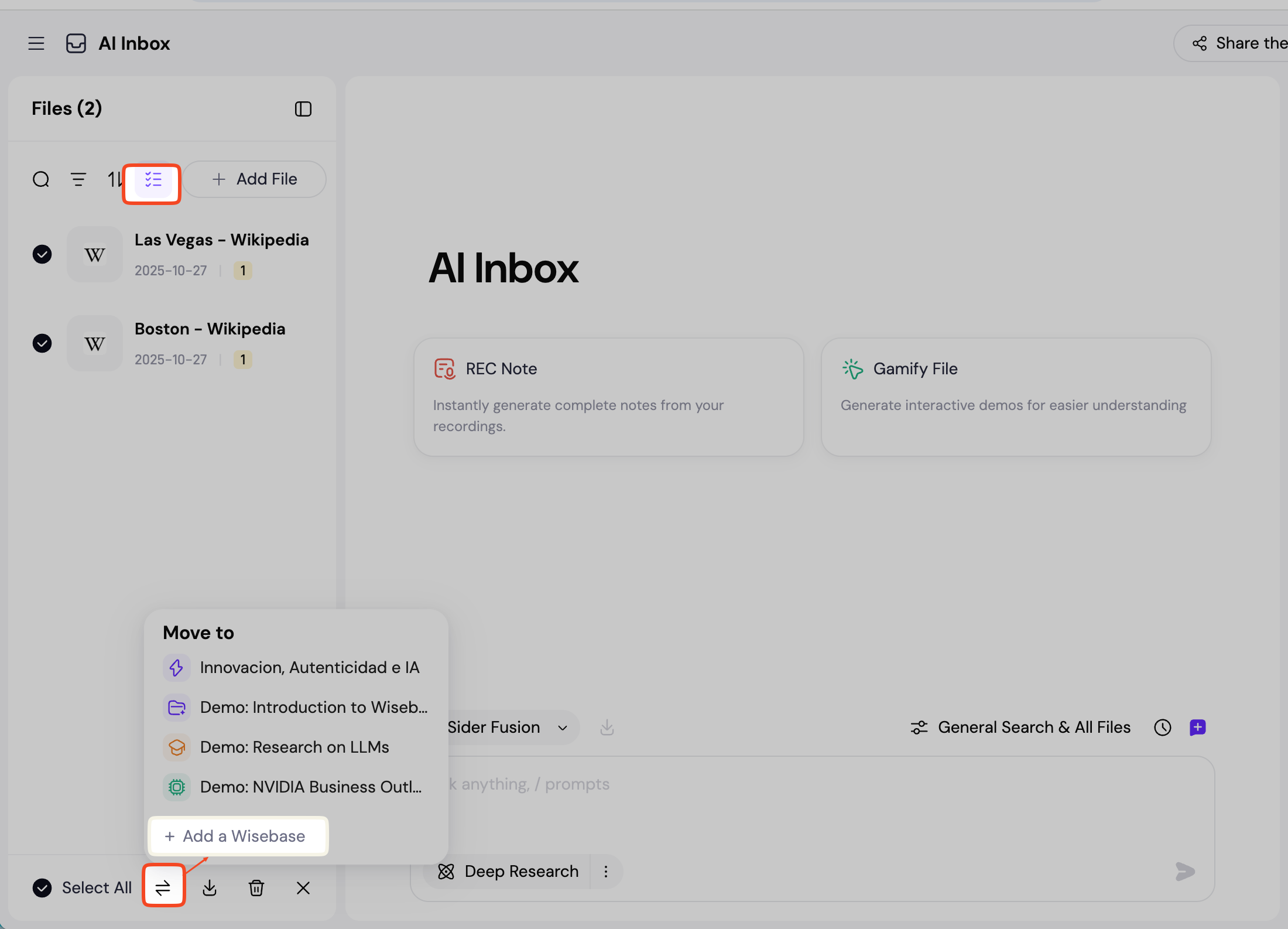
4.3 Bulkacties: Ondersteunt het verplaatsen, downloaden of verwijderen van bestanden in bulk.
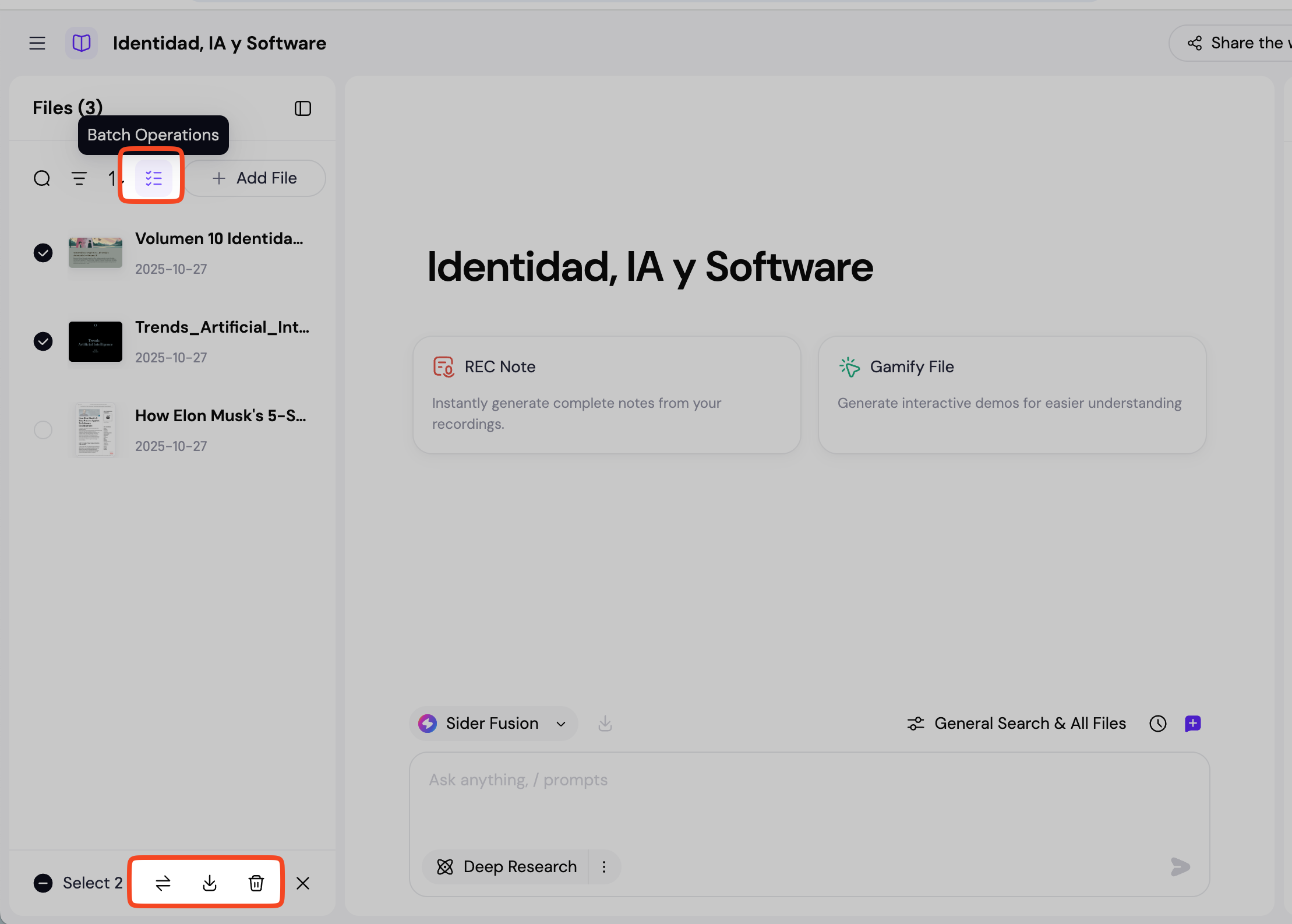
4.3.1 Groepeer bestanden die betrekking hebben op hetzelfde onderwerp vanuit je Inbox en verplaats ze naar een nieuwe Wisebase (Knowledge Base).
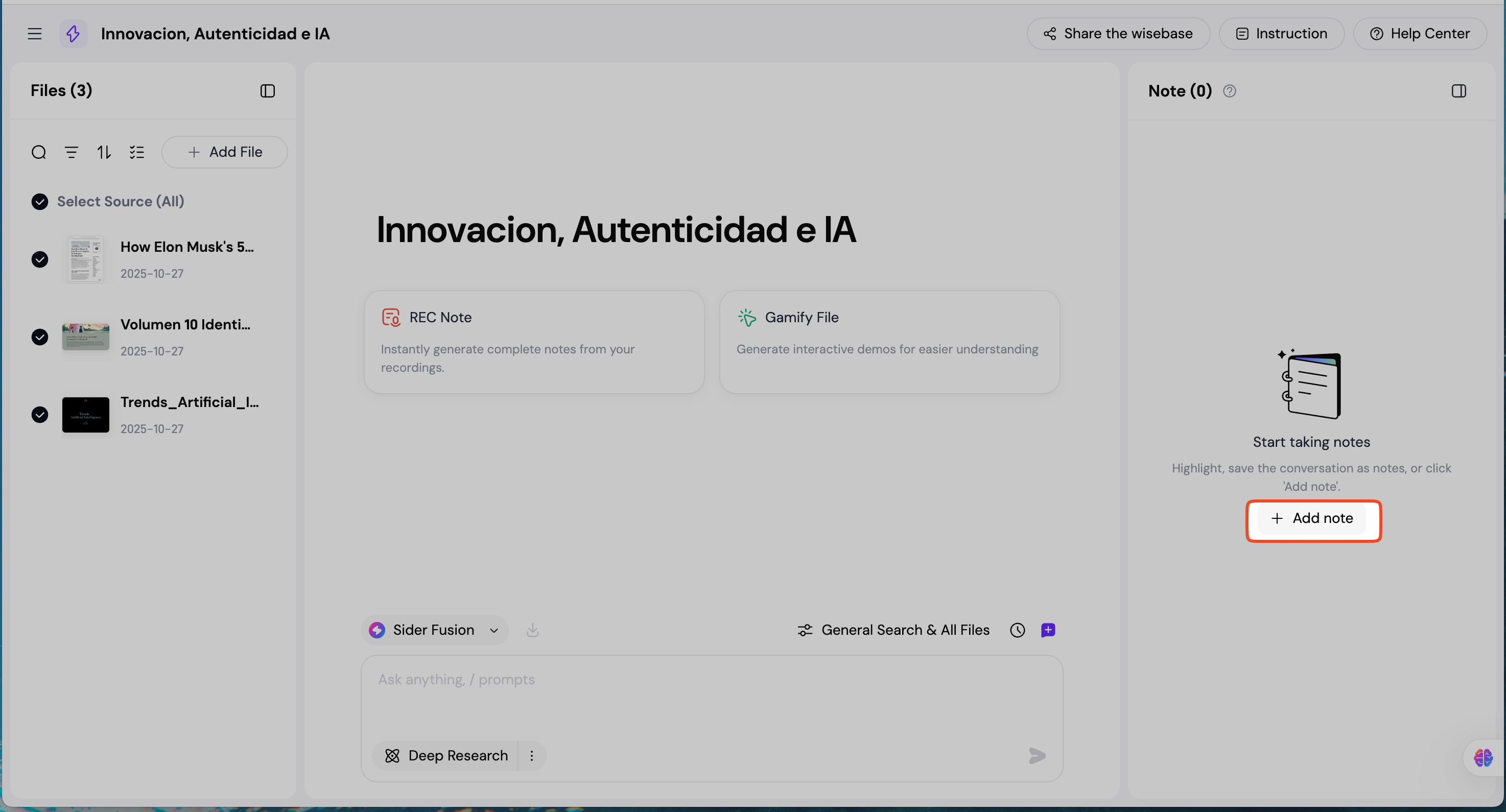
5. Notities maken.
Klik op Notitie toevoegen om je inspiratie op elk moment in verschillende scenario's vast te leggen, bijvoorbeeld tijdens het lezen van documenten of chatten.